어느날 자동차 시동을 켰는데 블랙박스 sd카드 오류라면서 정상작동 하지 않았습니다. 블랙박스 기기 안에서 제공하는 메뉴는 제조사, 모델 별로 다릅니다. 이중에서 고르시면 되는데 블랙박스 메모리카드 오류로 인한 경우는 전체포맷및 공장도 초기화를 같이 할 수 있는 FULL(OverWrite)모드로 선택하시면 됩니다. 카드를 휴대 전화에 안전하게 다시 삽입하고 카드와 데이터를 다시 사용할 수 있습니다. SD Card Formatter 프로그램을 실행시키면 Select card를 눌러 해당 sd카드 추천를 선택해주셔야 합니다 다른 USB가 없을경우에는 상관이 없지만 여러가지 사용할경우 잘 선택해야지 다른거 포맷하는 불상사가 발생할수 있습니다. SD 카드를 포맷하는 것입니다. 여기에서는 “디스크 관리”유틸리티를 사용하여 SD 카드를 FAT32로 포맷하는 방법을 보여줍니다. 이 원 클릭 도구를 사용하여 컴퓨터 문제를 해결하십시오. 또한 MyDiskTest 와 같은 타사 소프트웨어를 사용하여 SD카드를 테스트하는 것이 좋습니다. 세로형 단말기 하나에 카메라 렌즈 두 개가 장착된 것이 특징이다. 이렇게하려면 두 가지 옵션이 있습니다. 이 프로그램의 단점은 시간이 오래 걸리는 건데 왠만해선 복구에 성공하실 수 있습니다. 갑자기 메모리 카드 또는 SD 카드가 작동하지 않거나 감지되지 않거나 심지어 안드로이드 휴대폰에서 사라지는 유사한 문제가 발생하는 경우 이 문제를 지금 쉽게 해결할 수있는 효과적인 방법은 아래를 참조하십시오.
 적용 대상 : 수정 SD 카드가 Android에서 감지되지 않음, SD 카드가 모바일에 표시되지 않음, SD 카드가 읽지 않음 등 오류. 2. SD 카드 오류. 전문 데이터 복구 소프트웨어 -EaseUS 데이터 복구 마법사는 세 단계로 모든 Android 메모리 / SD 카드 데이터를 복구하고 추출하도록 도와줍니다. 싱글레벨셀은 셀이 한 단계로 구성돼있어서 빠르고 안정적인 대신 저장 효율은 떨어지기 때문에 가격도 상대적으로 비싸집니다. 4 단계. 이전에 복구 된 데이터를 SD 카드에 저장하고 안전하게 분리 한 다음 Android 휴대폰에 다시 삽입합니다. 한 번에 여러 파일을 선택할 수 있습니다. 이제 메모리 SD 카드를 FAT32로 포맷하고 휴대폰에서 다시 읽을 수 있습니다. 4 단계. SD 카드를 마우스 오른쪽 버튼으로 클릭하고 “속성”을 선택합니다. 2 단계. “내 컴퓨터”또는 “이 PC”를 마우스 오른쪽 버튼으로 클릭하고 “관리”를 선택합니다. 2 단계. “SD 카드”를 누르고 “SD 카드 마운트 해제”를 누릅니다. 3 단계. 위의 명령 줄이 작동하지 않으면 chkdsk D : / f / r / x 를 입력하고 Enter를 누르십시오. 명령 줄 접근 방식은 잘못된 명령으로 인해 심각한 문제가 발생할 수 있으므로 컴퓨터 전문가에게만 적합합니다. 이렇게하면 문제가 휴대폰에 있는지 또는 메모리 / SD 카드 자체에 문제가 있는지 신속하게 확인할 수 있습니다. When you have any kind of issues regarding where by along with how to work with 쿨라이프, it is possible to e mail us with our site. 고급 동영상 복구 옵션을 클릭하면 조각난 동영상 파일을 쉽게 복구 할 수 있습니다.
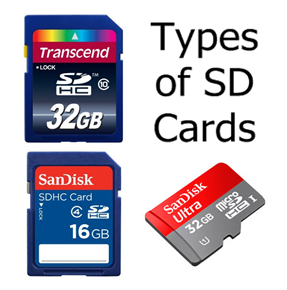
복구를 클릭하여 검색된 SD 카드 파일을 PC 또는 외부 저장 장치 등의 안전한 위치에 저장합니다. 카드 리더 옆에 노란색 기호 (장치 관리자로 이동)가 표시되면 SD 카드 문제는 드라이버 문제입니다. 카드에 모든 데이터가 표시되면 SD 카드가 제대로 작동하는 것입니다. SD카드에 있는 모든 내용을 복사해서 새로운 SD카드에 넣기만 하면 끝난다. 컴퓨터에서 SD 카드를 포맷하기 위해 수행 할 수 있는 단계는 다음과 같습니다. Recoverit의 고급 동영상 복구 기능의 주요 기능은 다음과 같습니다. SD 카드 드라이버를 업데이트하는 방법은 다음과 같습니다. 5) 마리오 카트 8 디럭스를 선택하면 다음과 같은 화면이 나오고 구입 진행하기 버튼이 보입니다. 테스트에 사용된 마이크로 SD카드의 스펙이 상세히 기록되어 있지는 않았으나 Sandisk 16GB Ultra SDHC는 읽기속도 80MB/s, Sandisk 64GB Extreme SDXC 제품은 읽기속도 95MB/s 스펙의 Sandisk Extreme Plus 제품으로 보입니다. 크기가 다르다. 위에 그림에서 보듯이 sd카드 추천는 좀 크고, 마이크로 SD카드는 손톱보다 작다. 상황이 이렇게 되다보니..이 sd카드는 완전 맛이갔나보다..버리고 새로 구매해야하나? 닌텐도 스위치에 장착이 가능한 SD카드는 휴대폰과 마찬가지로 마이크로 SD카드를 구매하시면 되는데요. 새로 사야죠. 희한하게 마이크로 sd카드를 읽을 수는 있지만 내용은 확인할 수 없고 포맷도 안되고 쓰기도 안됩니다. 그래서 마이크로 sd 카드를 꼽아드리기로 했다. 2단계 – 거기에서 SD 카드를 찾으십시오. 2단계 – 다음을 수행하십시오.
2단계 – ‘디스크 관리’를 클릭하십시오. 3. 상단 툴바에서 First Aid를 클릭하십시오. SD 카드에 드라이브 문자가 없는 경우 ‘추가’ 버튼을 클릭하십시오. 휴지통, 랩톱, 외부 저장 장치, 내부 하드 드라이브 및 충돌 컴퓨터에서 오디오 파일, 사진, 문서, 동영상 및 이메일과 같은 모든 중요한 데이터를 빠르고 쉽게 검색 할 수 있습니다. 이렇게하면 메모리 SD 카드 오류가 수정되고 카드가 다시 감지 될 수 있습니다. 최대 읽기 속도는 85MB/s에서 플레이하고 싶은 게임을 빠르게 가져올 수 있습니다. 문제는 Android 휴대 전화에 있습니다. 적용 대상 : Android 휴대폰 SD 카드가 감지되지 않고 표시되지 않고 데이터 손실없이 PC에서 오류를 읽지 않는 문제 수정. 적용 대상 : 저장 공간 확장을 지원하는 Android 휴대폰에서 메모리 SD 카드가 감지되지 않는 오류 수정. 요즘 많은 사용자들이 sd 카드를 포맷 할 수 없거나 sd 카드 포맷 오류 또는 윈도우가 sd 카드 포맷 문제를 완료 할 수 없다는 문제를 어떻게 해결하는지 묻습니다. 위의 모든 단계를 완료하면 윈도우 10에서 SD 카드를 FAT32로 쉽게 포맷할 수 있습니다. 이제 화면에 오류가 표시되지 않고 이러한 동영상을 재생할 수 있습니다. 결국, 손상되었거나 손상되었거나 RAW SD 카드를 수정할 수 있습니다. SD 카드가 올바르게 장착되었지만 휴대폰에 표시되지 않는 경우 SD 카드에 휴대폰에서 지원하지 않는 파일 시스템이 있기 때문일 수 있습니다. 간단하게 올바르게 SD카드를 사용하는 방법에 말씀드렸는데, 본론으로 들어가 SD카드 인식안될때 해결하는 방법에 대해서 말씀드리겠습니다.
Leave a Reply